

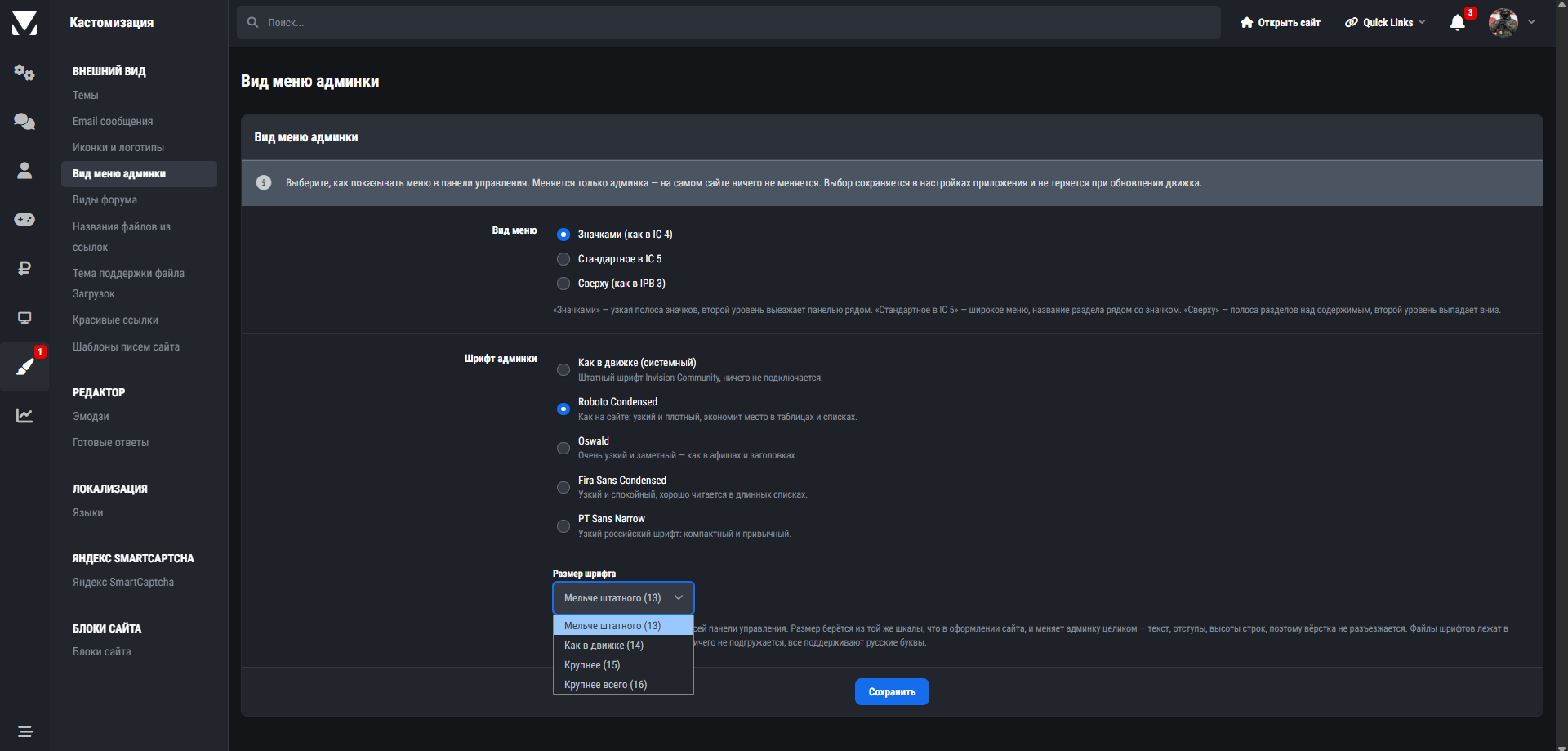
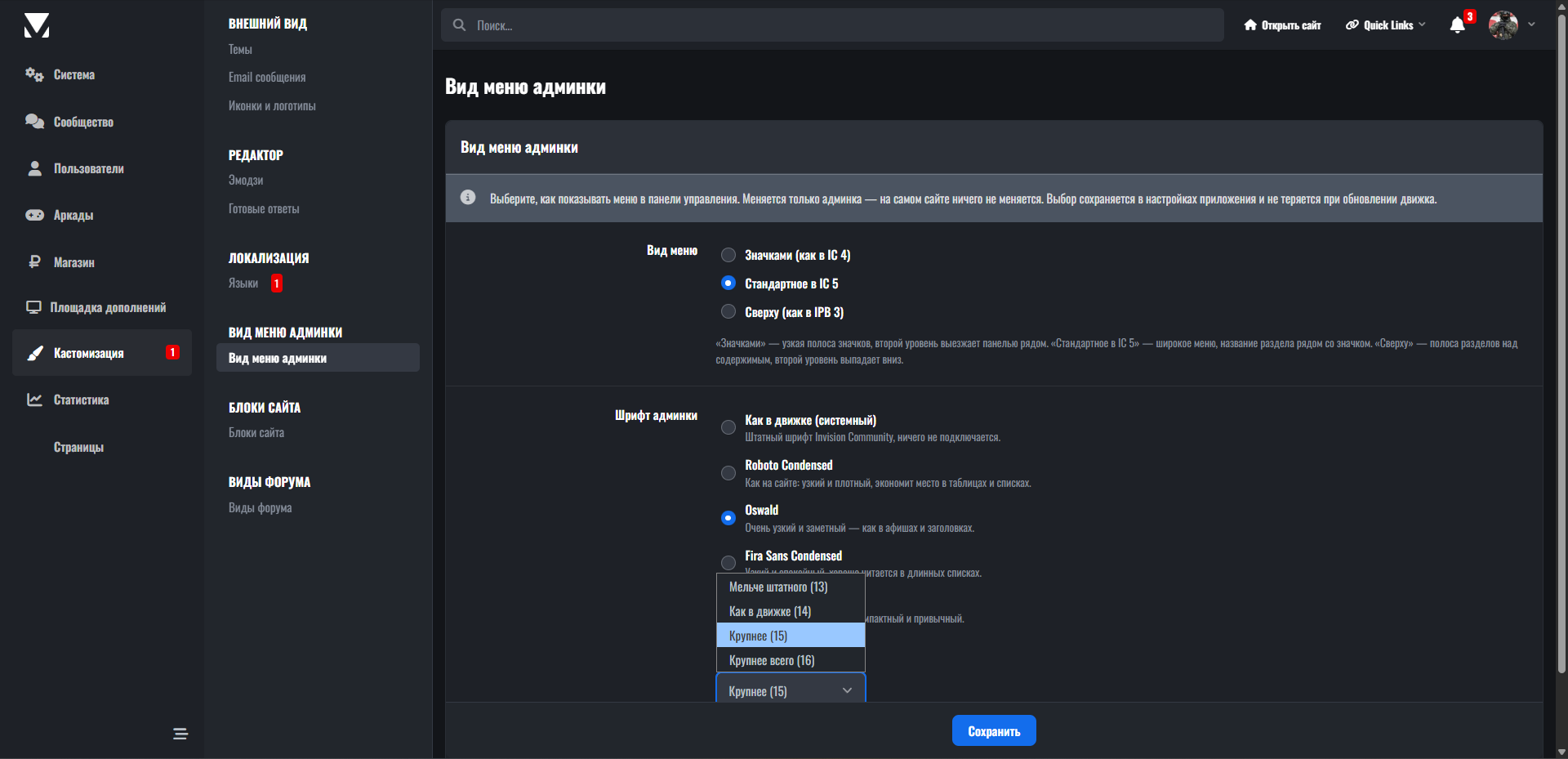
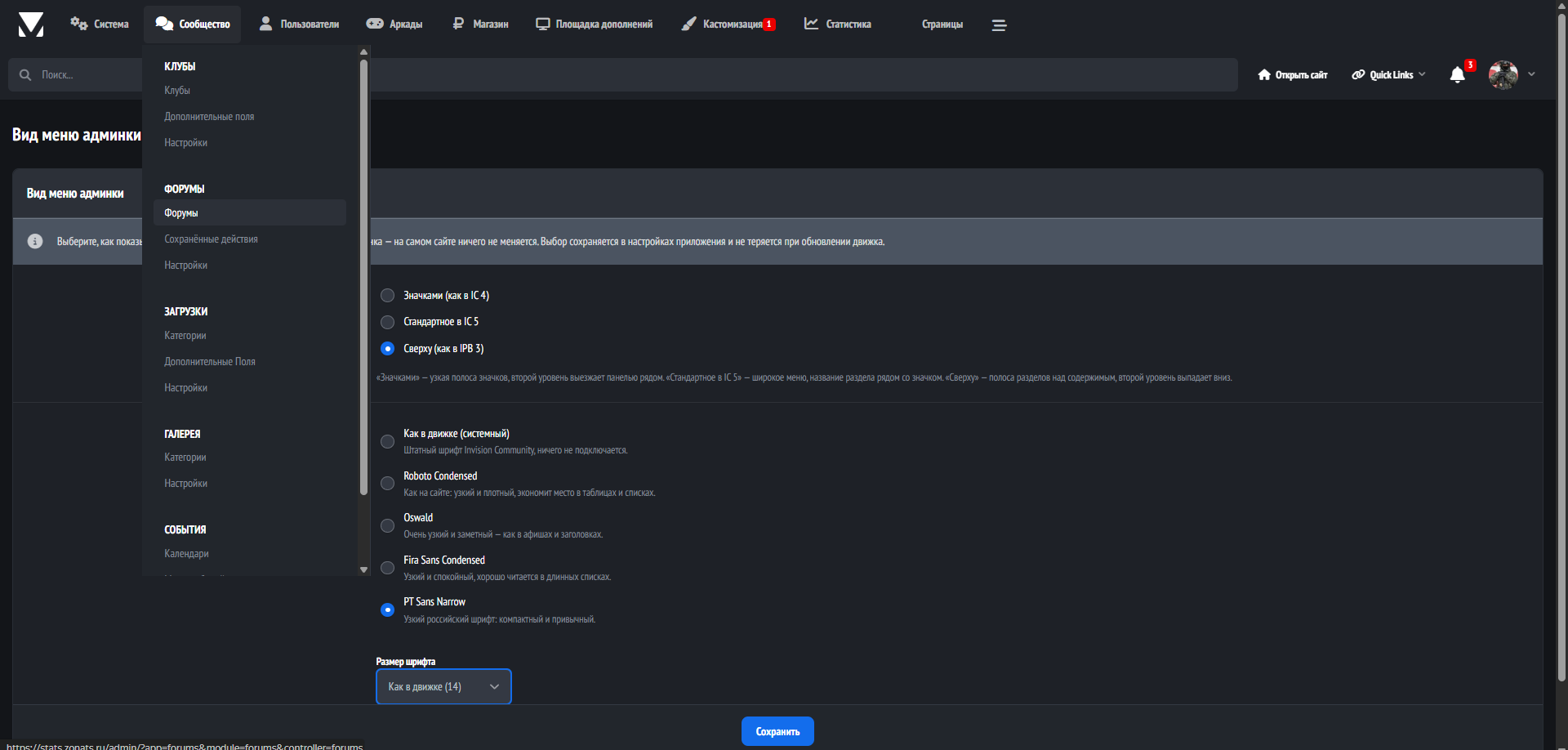
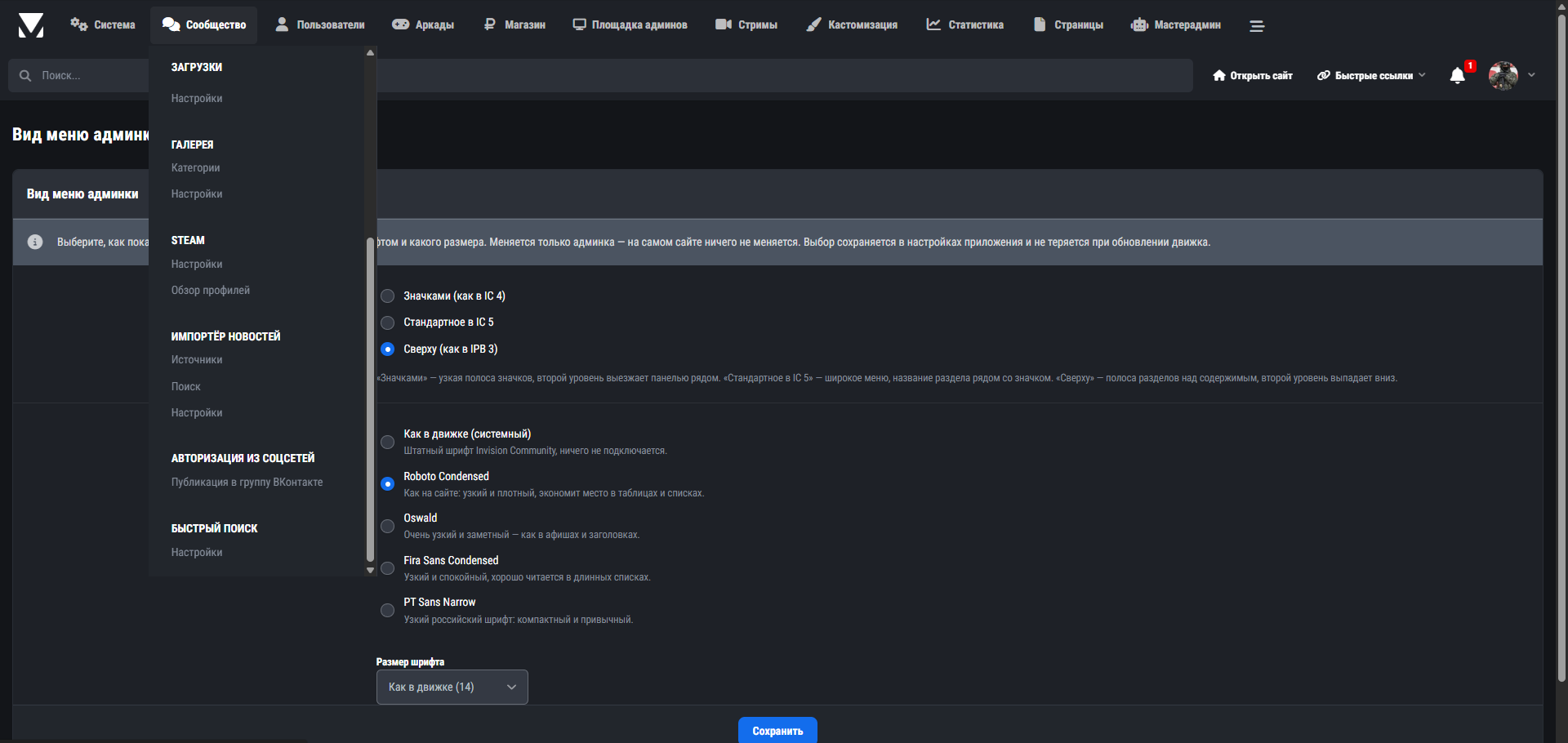
Меняет вид бокового меню панели управления и оформление админки, включая
страницу входа. Всё настраивается из админцентра — переключил и сразу видишь
результат. Ни тема сайта, ни сам движок не правятся: оформление подключается
штатным механизмом и не слетает при обновлении движка.
ВОЗМОЖНОСТИ
Вид меню и шрифт:
1. Три вида меню на выбор: только значки, значки с подписями, меню сверху.
2. Шрифт админки и его размер — для всей панели управления сразу.
Шрифты приложения «Вид меню админки»
Все файлы — формата woff2, сжаты из начертаний и обрезаны до нужных алфавитов
(латиница, латиница-доп., кириллица, знаки препинания и валюта). Значки Font Awesome
берутся из шрифта движка и не затронуты.
1) Roboto Condensed — Regular, Bold, Italic, Bold Italic
Источник: файлы 2016 года, лицензия Apache License 2.0 (Google, проект Roboto).
2) Oswald (200-700) — Google Fonts, github.com/google/fonts/ofl/oswald Лицензия SIL Open Font License 1.1.
3) Fira Sans Condensed (Regular, Bold) — Google Fonts, github.com/google/fonts/ofl/firasanscondensed Лицензия SIL Open Font License 1.1.
4) PT Sans Narrow (Regular, Bold) — Google Fonts, github.com/google/fonts/ofl/ptsansnarrow Лицензия SIL Open Font License 1.1.
Шрифты применяются ТОЛЬКО в панели управления (в админке). На самом сайте вид не меняется.


Присоединяйтесь к обсуждению
Вы можете написать сейчас и зарегистрироваться позже. Если у вас есть аккаунт, авторизуйтесь, чтобы опубликовать от имени своего аккаунта.
Примечание: Ваш пост будет проверен модератором, прежде чем станет видимым.